
플로팅 키보드
플로팅 키보드는 소프트웨어 단축키 설정에서 켤 수 있으며, 각 키에 항목/애플리케이션을 바인딩할 수 있습니다. 해당 키를 클릭하면 연결된 항목/애플리케이션이 열립니다.
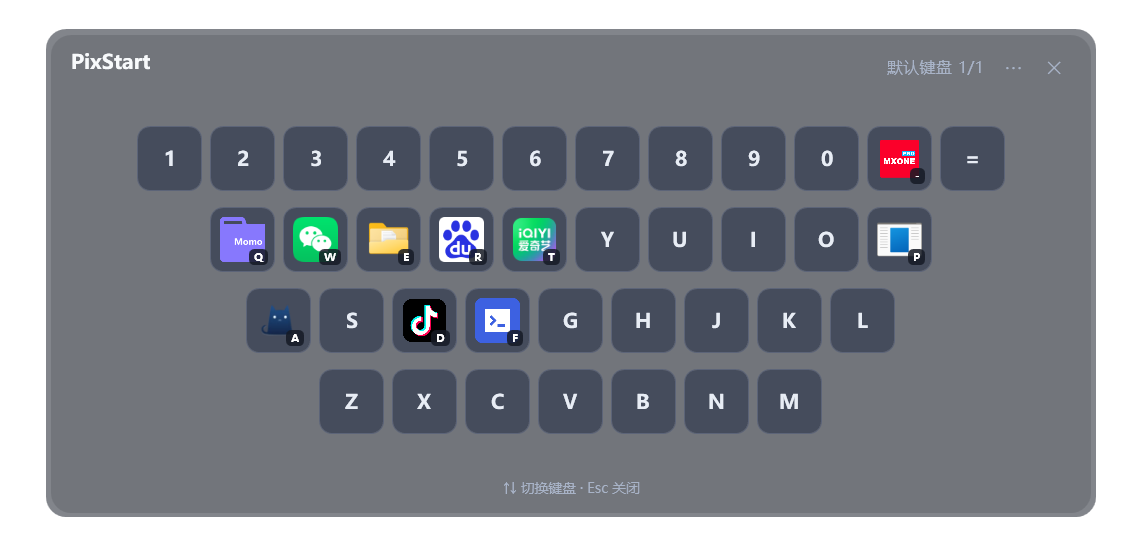
하나의 키보드 레이아웃으로 부족할 때는 여러 키보드를 새로 만들 수 있으며, ↑↓ 방향키로 전환하거나 마우스 휠로 전환할 수 있습니다
환경을 자동 인식하여 키보드 매칭
상상해 보세요. 지금 여러 개의 키보드 레이아웃(키보드 레이아웃1, 키보드 레이아웃2, 키보드 레이아웃3)을 만들었고, 단축키로 플로팅 키보드를 불러올 때 VSCode로 어떤 프로젝트를 개발 중이라면, VSCode의 제목을 통해 현재 프로젝트의 키워드를 가져옵니다. 예를 들어 PixStart를 개발 중이라면, 플로팅 키보드를 불러올 때 현재 포커스 창의 제목에 PixStart 등의 글자가 포함되어 있음을 가져올 수 있습니다
그러면 PixStart 프로젝트와 관련된 키보드 레이아웃을 자동으로 표시하도록 설정할 수 있습니다. 이 키보드 레이아웃에는 해당 프로젝트의 폴더나 파일, 소프트웨어 등이 담겨 있습니다
1. 창 정보 가져오기
대상 창에서 단축키로 플로팅 키보드를 불러왔을 때, 왼쪽 하단의 복사 아이콘을 클릭하면 현재 가져온 창 정보를 클립보드에 복사할 수 있습니다
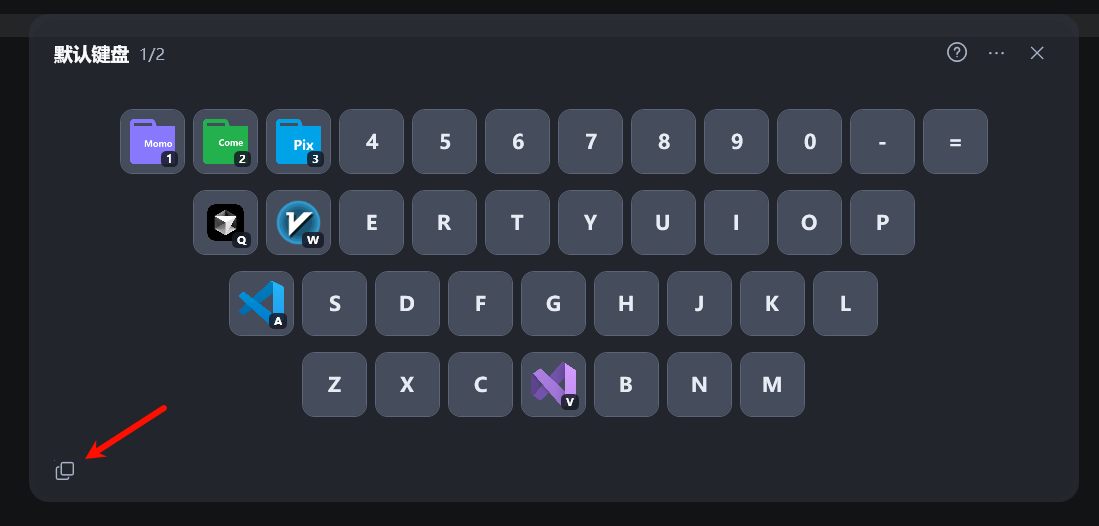
복사된 정보는 다음과 같습니다. class는 창의 클래스 이름이고, title은 창의 제목입니다
class=Chrome_WidgetWin_1
title=● fastkeyboard.md - PixStart-Doc - Visual Studio Code
title에 PixStart 등의 글자가 포함되어 있음을 알 수 있습니다. 이제 간단한 매칭 바인딩을 만들 수 있습니다. 대상 키보드 레이아웃으로 전환하고, 오른쪽 상단의 더보기 메뉴 -> 환경 매칭 편집을 클릭합니다
그러면 입력창이 나타나는데, PixStart를 입력한 후 확인을 클릭하면 바인딩됩니다
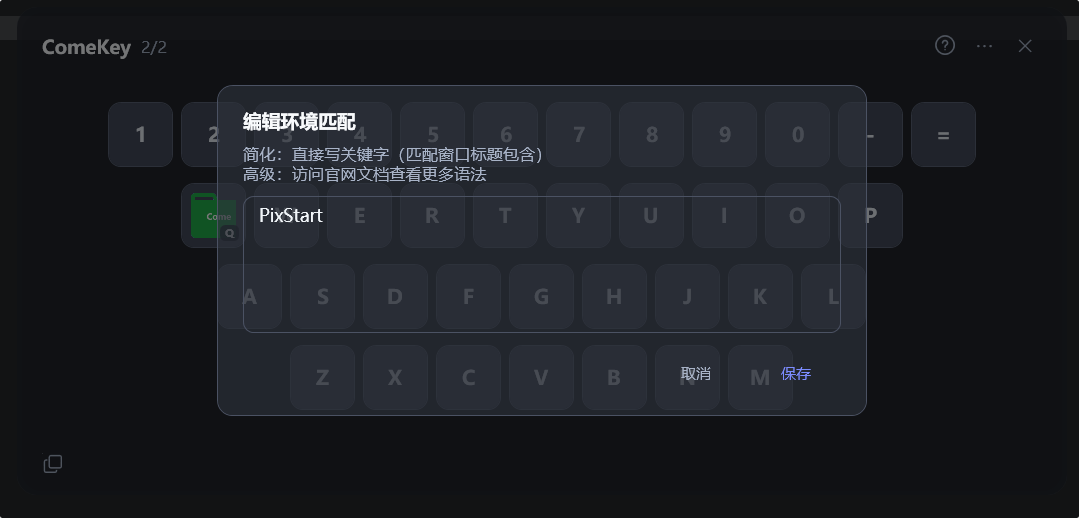
이 간단한 매칭 방식은 현재 포커스 창에 키워드가 포함되어 있는지 판단하여, 포함되어 있으면 매칭 성공으로 간주하고 이 키보드 레이아웃을 표시합니다
2. 기타 명령
위에서 소개한 일반적인 간단한 매칭 외에도 다음과 같은 구문 매칭을 사용할 수 있습니다
contains를 사용하여 포함 매칭
title.contains("PixStart")end를 사용하여 끝부분 매칭
title.end("Visual Studio Code")start를 사용하여 앞부분 매칭
title.start("● fastkeyboard.md")equal을 사용하여 완전 일치 매칭
title.equal("● fastkeyboard.md - PixStart-Doc - Visual Studio Code")물론 class도 이러한 매칭 방식을 지원하지만, 일반적으로 title이면 충분합니다